
Il y a des tâches SEO dont on connaît parfaitement l’intérêt… et qu’on repousse quand même.
Le maillage interne, par exemple. Je sais qu’un article isolé a peu de chances d’être découvert naturellement par les lecteurs qui parcourent mon blog. Je sais aussi qu’un lien bien placé peut permettre de prolonger la lecture et d’envoyer un visiteur vers un contenu réellement complémentaire.
Seulement, lorsque vous avez 90 articles, la méthode classique devient vite pénible : ouvrir un article, trouver une phrase pertinente, chercher un autre article à relier, ajouter le lien, enregistrer, passer au suivant. Et recommencer.
J’ai donc fait autrement : j’ai exporté le contenu de mon WordPress dans un fichier XML, fait travailler ChatGPT sur ce fichier, puis utilisé un petit plugin maison pour synchroniser les modifications avec mon site.
Résultat du traitement du 14 octobre 2026 : 90 articles analysés, 141 liens internes ajoutés au fichier retravaillé et 41 articles initialement sans lien entrant ramenés à zéro dans l’audit de ce fichier. Pas besoin d’ouvrir chaque article dans l’éditeur WordPress.
Je vais vous montrer le montage, ce que fait vraiment chaque outil et les précautions à prendre pour ne pas transformer une bonne idée SEO en accident industriel.
Le problème : les liens internes, ce n’est pas seulement une affaire de quantité
Sur mon blog, je parle principalement de trois sujets qui se complètent : créer un produit, attirer du trafic et transformer ce trafic en ventes.
Le parcours semble évident dans ma tête. Il ne l’est pas forcément dans les articles. Un lecteur peut arriver depuis Google sur un billet consacré aux mots-clés, avoir besoin d’un article sur la construction d’une offre, et ne jamais le trouver si je ne lui indique aucun chemin.
Avant le traitement, notre analyse du fichier faisait ressortir 41 articles sans lien entrant détecté depuis les autres articles du périmètre. Ce n’est pas nécessairement la même chose qu’un contenu « orphelin » au sens de tout le site : un menu, une page ou un autre type de contenu peut aussi faire un lien vers eux. Mais c’était un bon signal de travail.
Je ne cherchais donc pas à ajouter trois liens au hasard dans chaque paragraphe. Je voulais surtout relier les sujets voisins, rendre les pages importantes plus faciles à rejoindre et éliminer les impasses de navigation.
1. Exporter tous les articles WordPress en XML
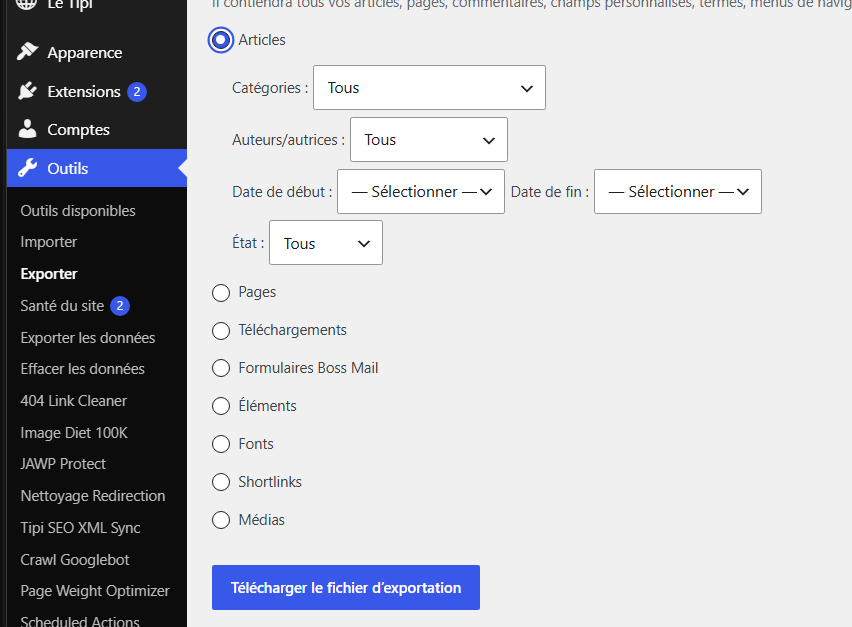
Première surprise : pas besoin d’un plugin compliqué pour récupérer ses contenus. WordPress sait déjà exporter ses publications.
- Ouvrez l’administration WordPress.
- Allez dans Outils → Exporter.
- Choisissez Articles (ou « Tout le contenu » si votre cas le nécessite).
- Téléchargez le fichier XML généré.
Ce format s’appelle WXR, pour WordPress eXtended RSS. Il contient notamment les titres, identifiants, slugs et corps des articles, avec le HTML et les commentaires de blocs Gutenberg.
Mon principe : je garde toujours une copie intacte de l’export. Une autre copie devient le fichier de travail de l’IA.
Ce fichier n’est pas une sauvegarde suffisante pour restaurer tout un WordPress ; avant toute réécriture massive, sauvegardez aussi la base de données et les fichiers du site.
Un point important : je n’ai pas utilisé l’importeur WordPress classique pour remettre mes articles en place. Cet importeur est conçu avant tout pour créer du contenu, et non pour synchroniser proprement le texte d’articles déjà existants. C’est la raison d’être de mon plugin maison, dont je parlerai plus bas.
2. Faire analyser le XML par ChatGPT plutôt que modifier les articles un par un
C’est là que le gain de temps devient intéressant. Je donne à ChatGPT le XML exporté. Il peut alors travailler sur l’ensemble des contenus au lieu de découvrir les pages une par une, comme le ferait quelqu’un qui ne connaît pas encore le site.
Mais attention : demander « ajoute du maillage interne partout » est une mauvaise consigne. Vous risquez d’obtenir des liens décoratifs, des ancres répétées et des renvois entre des pages qui n’ont rien à voir.
Dans notre chantier, j’ai demandé de conserver les contenus et les identifiants existants, de travailler la cohérence éditoriale et de réduire le nombre d’articles sans liens entrants. Voici une version du brief que vous pouvez adapter :
Analyse cet export WordPress XML (WXR) de mon propre site.

Objectif : améliorer le maillage interne des articles existants,
sans changer les URL, les slugs, les identifiants ni le statut
des publications.

1. Dresse la liste des articles et de leurs URL canoniques.
2. Construis le graphe des liens internes déjà présents
   dans les contenus de cet export.
3. Repère les articles qui ne reçoivent aucun lien
   depuis les autres articles du périmètre.
4. Propose des liens seulement entre des articles
   réellement complémentaires pour le lecteur.
5. Insère les liens dans des phrases qui existent déjà
   lorsque c’est naturel. Sinon, ajoute une transition courte.
6. Ne crée pas de lien vers une URL absente de l’inventaire.
7. Ne touche ni aux titres H1/H2/H3, ni aux liens existants,
   ni aux blocs de code, ni aux liens déjà cliquables.
8. Varie les ancres, évite le bourrage de mots-clés
   et limite les répétitions.
9. Conserve la structure WXR, les namespaces XML,
   les commentaires de blocs Gutenberg et les métadonnées.
10. Produis un fichier XML modifié, plus un rapport
    article source → article cible → ancre ajoutée.
11. Vérifie que le XML est valide et que chaque URL
    cible appartient bien au site.

Ne supprime pas de contenus et ne publie rien
directement sur WordPress.
Le vrai truc, c’est d’obliger l’IA à livrer un fichier et un inventaire vérifiables, pas seulement à annoncer qu’elle a « optimisé le maillage ».
Pour mon blog, ce travail a produit 141 ajouts de liens internes dans le XML, répartis sur les articles concernés. Le contrôle de ce fichier faisait passer les articles sans lien entrant détecté de 41 à zéro. Ces chiffres viennent du traitement de l’export, pas de Google Search Console.
Autre avantage : une fois les liens proposés, je peux revoir les ancres et les destinations dans un rapport avant de toucher à WordPress. Si une association me paraît artificielle, je la fais corriger.
3. Réimporter les modifications avec un plugin maison: JA SEO XML Sync
J’avais maintenant un XML retravaillé. Mais comment remettre les modifications dans les articles déjà présents sur mon blog, sans les recréer ou casser les permaliens ?
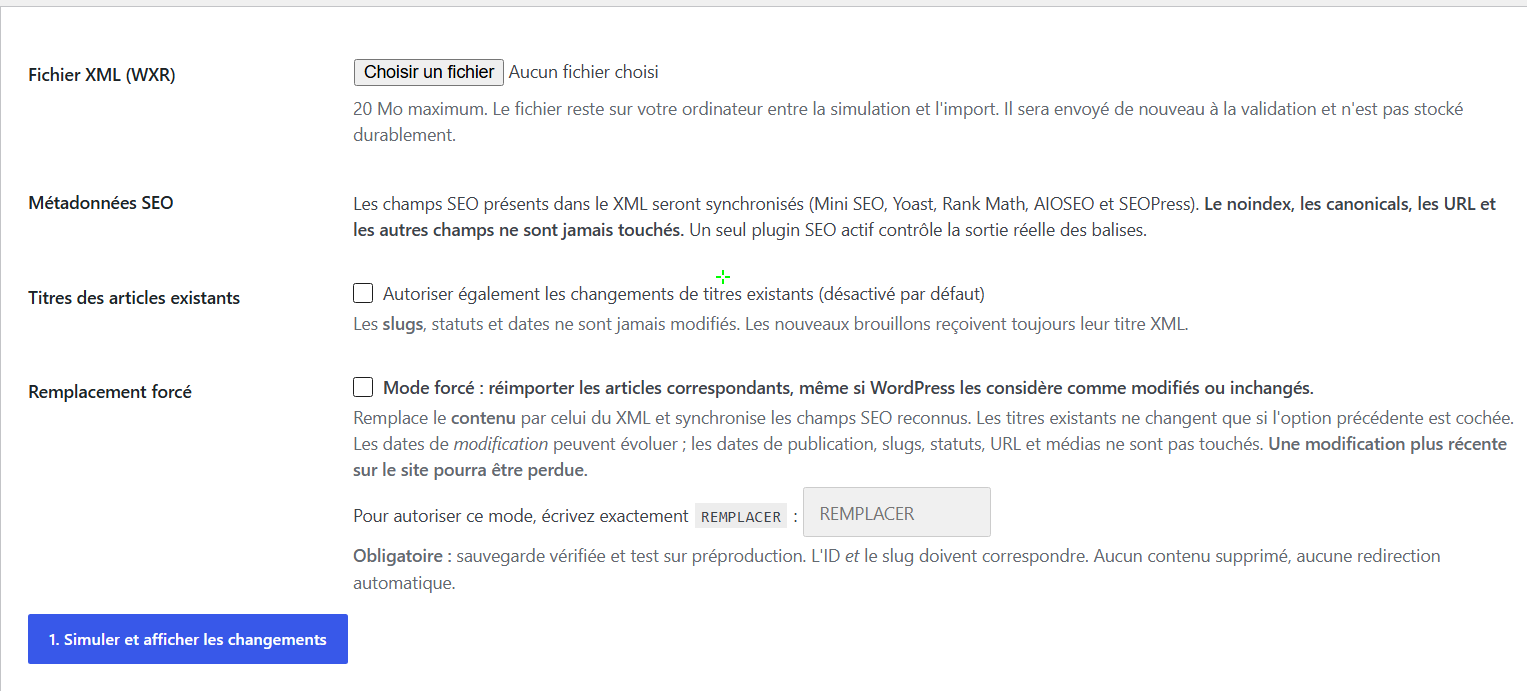
C’est précisément pour ce besoin que j’ai développé JA SEO XML Sync, un petit plugin WordPress que vous pouvez télécharger plus bas.
Son rôle n’est pas de choisir les liens à ajouter. ChatGPT s’en est chargé dans le XML. Le plugin intervient ensuite pour comparer, simuler et appliquer les changements sur le WordPress d’origine.
- Faites une sauvegarde complète de WordPress et, de préférence, un premier essai sur une préproduction.
- Installez l’extension via Extensions → Ajouter une extension → Téléverser une extension.
- Ouvrez Outils → JA SEO XML Sync.
- Sélectionnez votre fichier XML retravaillé.
- Cliquez sur Simuler pour afficher les contenus concernés et les différences avant/après.
- Examinez les avertissements, décochez les opérations douteuses et commencez par quelques articles.
- Appliquez les modifications sélectionnées, puis contrôlez les articles sur le site public.
Le plugin vérifie notamment la correspondance des identifiants et slugs, interdit les suppressions et refuse les conflits détectés. Il ne change pas les URL ni les statuts des articles existants.
Attention : ce n’est pas un système de sauvegarde ou de restauration. Une application interrompue peut avoir déjà modifié certains articles, et l’outil n’effectue pas de retour arrière global.
Autre limite : l’outil fonctionne avec un WXR provenant du même site WordPress. Ne l’utilisez pas pour déplacer un site vers un autre domaine. Il ne récupère pas non plus vos fichiers médias.
Le plugin en téléchargement :
4. Vérifier que les 141 liens servent vraiment à quelque chose
Un import sans erreur n’est pas la preuve que le site est mieux organisé. Il confirme au mieux que les opérations prévues se sont exécutées.
Après l’application, je conseille de contrôler au moins trois choses :
- Les pages : les bons articles sont-ils toujours publiés, au même endroit, avec leurs contenus et leurs blocs intacts ?
- Les liens : les nouvelles ancres se trouvent-elles dans des passages naturels, conduisent-elles aux bonnes URL et ne renvoient-elles pas vers des 404 ?
- Le graphe : en relisant les liens du site après import, retrouve-t-on les nouvelles connexions et les articles auparavant isolés reçoivent-ils bien des liens ?
Je distingue volontairement ce dernier contrôle de l’audit préparatoire : « zéro orphelin dans le XML » ne prouve pas automatiquement « zéro orphelin sur le site public ». Pour l’affirmer, il faut analyser l’état du site après synchronisation, éventuellement avec un crawler.
Et ne confondez pas amélioration du maillage et augmentation garantie du trafic. Les liens internes peuvent améliorer la navigation et aider les moteurs à découvrir des pages. Leur impact SEO réel se vérifie ensuite dans le temps, sur les pages concernées, pas dans le rapport d’import.
5. Ce que cette méthode a changé dans ma façon de travailler
Ce que je retiens de l’opération, ce n’est pas « l’IA a fait mon SEO à ma place ».
C’est plutôt ceci : j’ai séparé le travail intellectuel de la mise à jour technique.
D’un côté, un export complet du site qui permet d’analyser les articles, leurs relations et les trous dans le maillage. De l’autre, un outil WordPress dédié, qui contrôle ce qu’on lui demande de changer avant de l’écrire dans la base.
Vous pourriez appliquer la même logique à d’autres corvées répétitives : corriger des dizaines de introductions, harmoniser des appels à l’action, ajouter des références utiles ou préparer des brouillons. À chaque fois, le même principe : exporter, travailler sur une copie, vérifier, simuler, synchroniser et contrôler.
Ce montage ne remplace pas le jugement éditorial. Il évite surtout de le gaspiller sur des clics répétitifs.
Si vous voulez découvrir d’autres raccourcis du même genre, j’ai aussi raconté comment je connecte un serveur MCP local à ChatGPT pour travailler directement sur les fichiers de mon ordinateur.
Et si vous aimez les systèmes simples qui libèrent du temps, inscrivez-vous à ma newsletter. J’y partage mes essais, mes outils et les raccourcis que j’utilise pour faire avancer mes projets sans y passer mes journées.
Jérémy
P.S. Avant de ré-importer votre nouveau fichier, demandez à ChatGPT de vérifier que vous n’avez pas de liens externes morts… il se fera une joie de vérifier tout ça rapidement à votre place.